Shenzhen Xinchitai Technology Co., Ltd.
اخبار

چگونه یک SSD داخلی NVMe M.2 PCIe Gen3.0 x4 می تواند عملکرد لپ تاپ شما را تغییر دهد

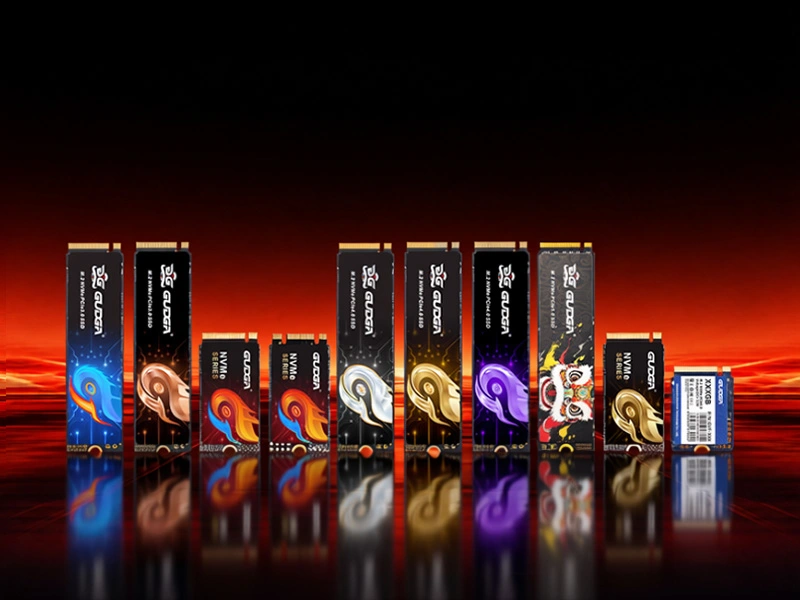
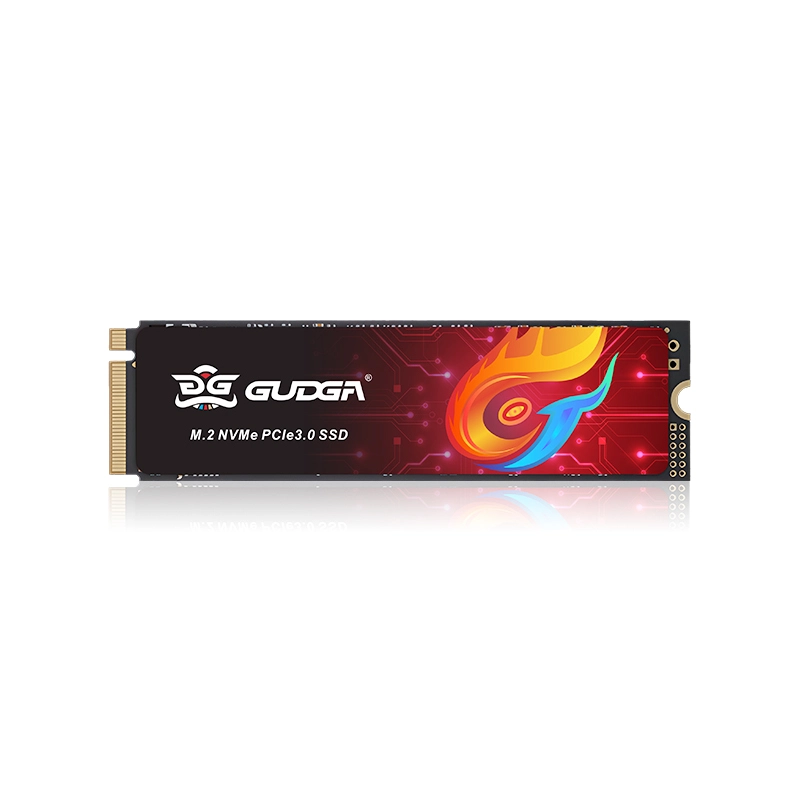
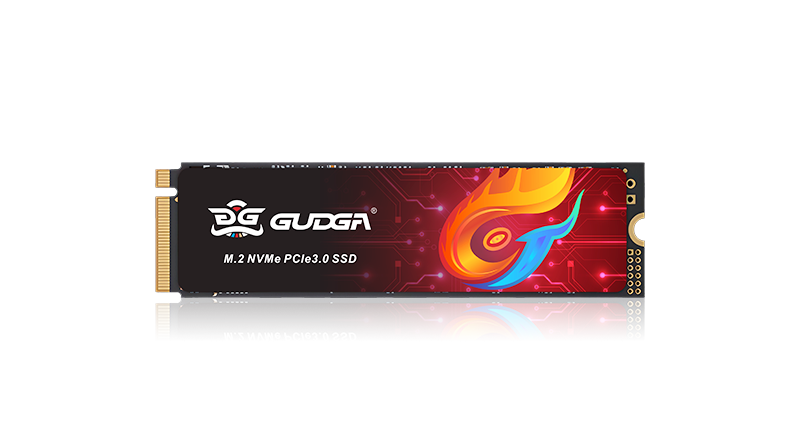
برای کاربران لپ‌تاپ که زمان‌های بوت سریع‌تر، چندوظیفه‌ای روان‌تر و برنامه‌های کاربردی‌تر پاسخ‌دهنده‌تر می‌خواهند، انتخاب دستگاه ذخیره‌سازی مناسب می‌تواند تفاوت چشمگیری ایجاد کند.GUDGAارائه می دهدداخلی NVME M.2 PCIE Gen3.0X4 برای لپ تاپ، یک درایو حالت جامد جمع و جور که برای ترکیب انتقال داده با سرعت بالا، ظرفیت ذخیره سازی انعطاف پذیر و نصب عملی در لپ تاپ های سازگار طراحی شده است. درک رابط، ویژگی‌های عملکرد و الزامات سازگاری می‌تواند به خریداران کمک کند تا تصمیم آگاهانه‌تری برای ارتقای فضای ذخیره‌سازی بگیرند.

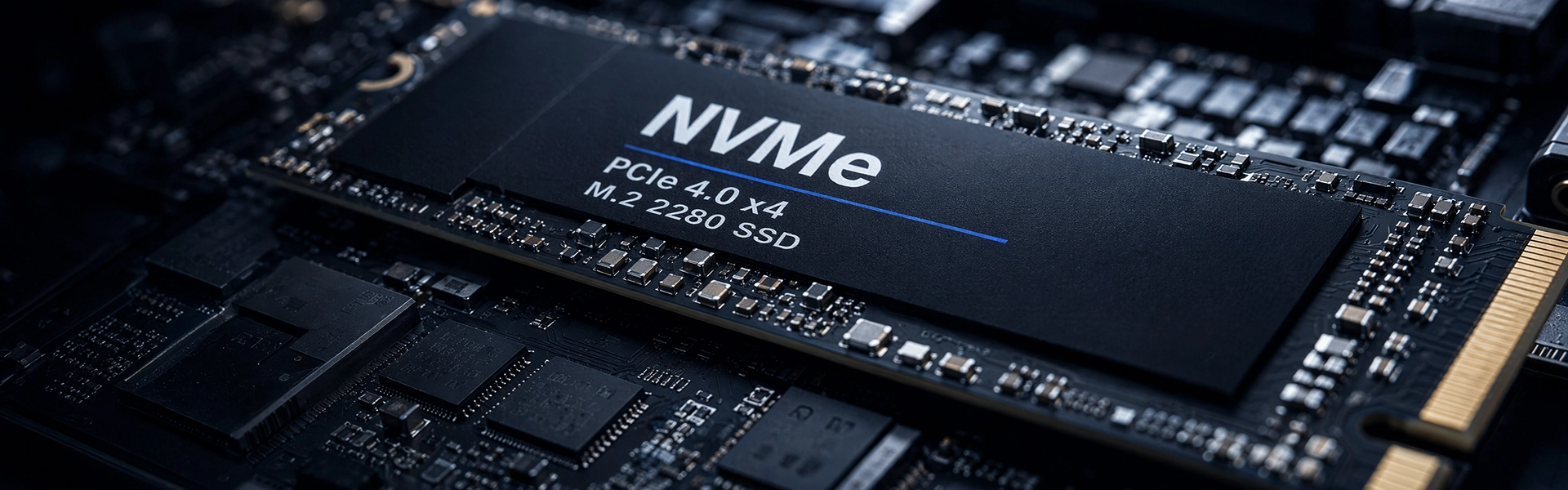
یک SSD داخلی NVMe M.2 PCIe Gen3.0 x4 یک راه حل ذخیره سازی مدرن برای لپ تاپ هایی است که به دسترسی سریع تر به داده ها و عملکرد روزانه قابل اعتماد نیاز دارند. با استفاده از رابط PCIe و پروتکل NVMe، این نوع SSD می‌تواند سرعت انتقال متوالی بسیار بالاتری نسبت به ذخیره‌سازی سنتی مبتنی بر SATA ارائه دهد، مشروط بر اینکه سیستم میزبان از اتصال مورد نیاز پشتیبانی کند.

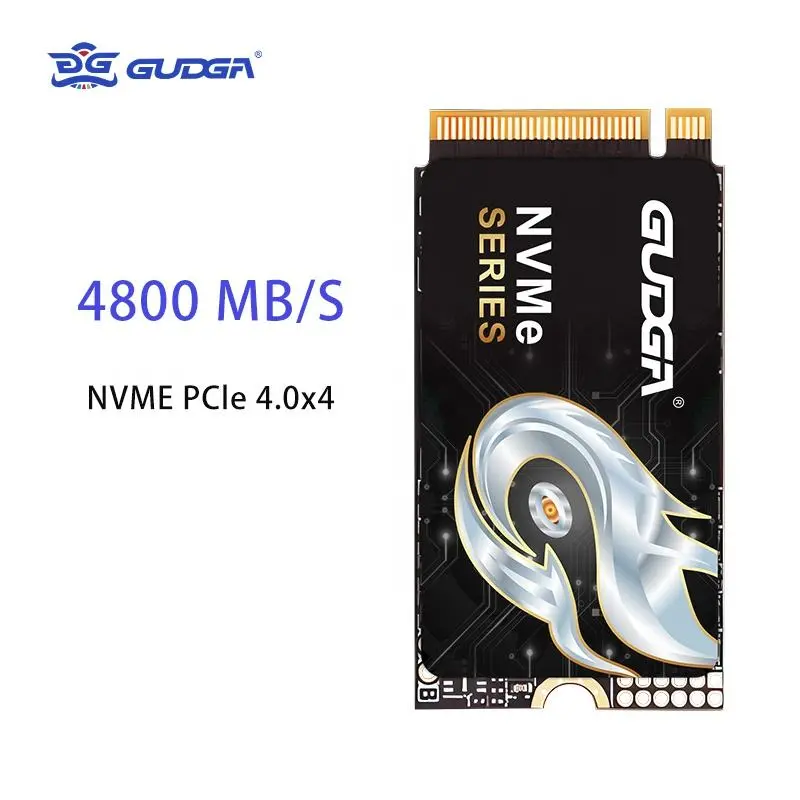
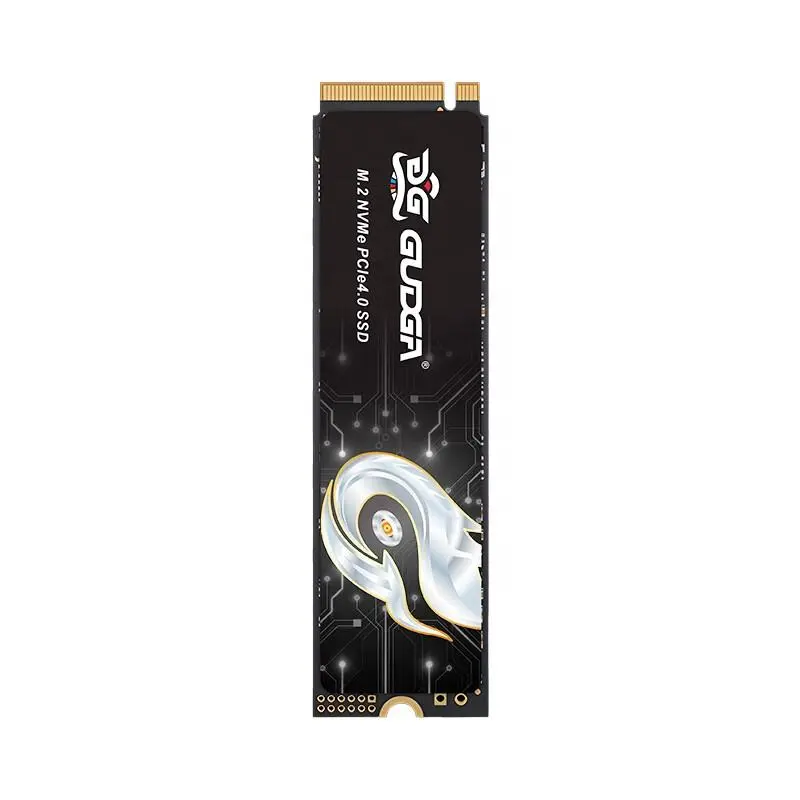
Internal NVME M.2 PCIE Gen3.0X4 for Laptop

فهرست مطالب

1. درک داخلی NVMe M.2 PCIe Gen3.0 x4 SSD

2. ویژگی های کلیدی که برای ذخیره سازی لپ تاپ مهم هستند

3. مشخصات محصول و انتظارات عملکرد

4. چرا باید به یک SSD PCIe Gen3.0 x4 ارتقا دهید؟

5. برنامه های کاربردی رایج و کاربران ایده آل

6. نحوه بررسی سازگاری لپ تاپ

7. نحوه انتخاب ظرفیت SSD مناسب

8. نکات نصب و نگهداری

9. سوالات متداول

10. نتیجه‌گیری: ارتقای فضای ذخیره‌سازی عملی را انتخاب کنید


1. درک داخلی NVMe M.2 PCIe Gen3.0 x4 SSD

یک SSD داخلی NVMe M.2 PCIe Gen3.0 x4 یک دستگاه ذخیره سازی حالت جامد است که یک فاکتور فیزیکی فشرده را با یک رابط داده با پهنای باند بالا ترکیب می کند. هر قسمت از نام آن جنبه متفاوتی از فناوری را توصیف می کند و درک این اصطلاحات مقایسه دقیق محصولات ذخیره سازی را آسان تر می کند.

  • داخلی:درایو در داخل یک لپ‌تاپ سازگار نصب می‌شود نه اینکه به عنوان یک وسیله جانبی ذخیره‌سازی خارجی متصل شود.
  • M.2:این به فاکتور فرم فیزیکی و خانواده اتصال دهنده های مورد استفاده توسط بسیاری از دستگاه های ذخیره سازی مدرن اشاره دارد.
  • NVMe:Non-Volatile Memory Express یک پروتکل ذخیره سازی است که برای دستگاه های حافظه غیر فرار که از طریق PCIe متصل شده اند طراحی شده است.
  • PCIe Gen3.0:این نسل سوم رابط اکسپرس Interconnect Component Peripheral را مشخص می کند.
  • x4:این اتصال برای استفاده از چهار خط PCIe طراحی شده است که پهنای باند بیشتری را نسبت به اتصال PCIe x1 یا x2 از همان نسل ارائه می دهد.

ترکیب PCIe و NVMe به یک SSD اجازه می دهد تا درخواست های ذخیره سازی را به طور موثر پردازش کند و چندین عملیات را به صورت موازی انجام دهد. این می‌تواند پاسخگویی سیستم را هنگامی که برنامه‌ها به فایل‌های زیادی دسترسی دارند یا وظایف خواندن و نوشتن را انجام می‌دهند، بهبود بخشد.

با این حال، M.2 یک عامل شکل را توصیف می کند، نه تضمینی برای سازگاری NVMe. یک اسلات M.2 بسته به طراحی لپ تاپ ممکن است از SATA، PCIe/NVMe یا هر دو پشتیبانی کند. خریداران باید پروتکل پشتیبانی شده و ابعاد فیزیکی را قبل از سفارش درایو جایگزین بررسی کنند.


2. ویژگی های کلیدی که برای ذخیره سازی لپ تاپ مهم هستند

انتقال داده با سرعت بالا

GUDGA سرعت خواندن متوالی تا 3500 مگابایت بر ثانیه و سرعت نوشتن متوالی تا 3000 مگابایت بر ثانیه را برای محصول ویژه مشخص می کند. این ارقام نشان‌دهنده موقعیت‌یابی با عملکرد بالا است، اگرچه نتایج واقعی به پیکربندی درایو، پلت فرم لپ‌تاپ، حجم کاری، دما و پهنای باند PCIe موجود بستگی دارد.

سرعت های متوالی به ویژه هنگام انتقال فایل های بزرگ، کپی کردن پروژه های ویدیویی یا بارگذاری مجموعه داده های قابل توجهی مرتبط هستند. کارهای روزمره مانند باز کردن مرورگر یا راه‌اندازی نرم‌افزار آفیس نیز از ذخیره‌سازی پاسخگو بهره می‌برند، اما بهبود آنها به سایر اجزای سیستم و ویژگی‌های بار کاری بستگی دارد.

پروتکل NVMe و تاخیر کمتر

NVMe برای ذخیره سازی فلش طراحی شده است و از مدیریت کارآمد دستورات و عملیات موازی پشتیبانی می کند. در مقایسه با پروتکل قدیمی AHCI که معمولاً با ذخیره سازی SATA مرتبط است، NVMe می تواند سربار پروتکل را کاهش دهد و عملکرد را تحت بارهای کاری مناسب بهبود بخشد.

این مزیت برای چندوظیفگی، توسعه نرم‌افزار، ایجاد محتوا و سایر فعالیت‌های مرتبط با دسترسی مکرر به ذخیره‌سازی مفید است. بهبود واقعی بسته به کاربرد متفاوت است، بنابراین حداکثر سرعت متوالی نباید تنها عامل در تصمیم خرید SSD باشد.

طراحی فشرده برای دستگاه‌های محدود به فضا

فرمت M.2 نیاز به کابل های برق و داده های SATA جداگانه را از بین می برد. این باعث می‌شود SSD‌های M.2 سازگار برای فضای داخلی لپ‌تاپ که در آن مدیریت فضا و کابل ملاحظات مهمی هستند، مناسب باشند.

قبل از نصب، کاربران باید طول ماژول پشتیبانی شده، موقعیت نصب، نوع اتصال و فاصله موجود را تأیید کنند. یک درایو متناسب با فیزیکی لزوماً با هر شکاف M.2 سازگاری الکتریکی ندارد.

گزینه های ظرفیت برای نیازهای مختلف

صفحه محصول GUDGA گزینه های ظرفیت 128 گیگابایت، 256 گیگابایت، 512 گیگابایت، 1 ترابایت، 2 ترابایت و 4 ترابایت را فهرست می کند. این محدوده می‌تواند نیازهای مختلف ذخیره‌سازی، از استفاده اولیه اداری گرفته تا کتابخانه‌های نرم‌افزاری بزرگ‌تر و مجموعه‌های چندرسانه‌ای را برآورده کند. در دسترس بودن باید برای پیکربندی خاص در حال سفارش تأیید شود.


3. مشخصات محصول و انتظارات عملکرد

بررسی مشخصات محصول به خریداران کمک می کند تا تعیین کنند آیا SSD با لپ تاپ، نیازهای ذخیره سازی و انتظارات عملکرد آنها مطابقت دارد یا خیر. جدول زیر خلاصه ای از اطلاعات منتشر شده در صفحه محصول GUDGA است.

مشخصات اطلاعات محصول ملاحظات عملی
نام محصول داخلی NVME M.2 PCIE Gen3.0X4 برای لپ تاپ طراحی شده برای برنامه های ذخیره سازی داخلی لپ تاپ سازگار
رابط M.2 PCIe 3.0 NVMe لپ تاپ باید از حافظه PCIe/NVMe پشتیبانی کند
پیکربندی PCIe Gen3.0 x4 حداکثر عملکرد به رابط میزبان و اجرای درایو بستگی دارد
سرعت خواندن متوالی تا 3500 مگابایت بر ثانیه نتایج واقعی بر اساس پیکربندی و حجم کاری متفاوت است
سرعت نوشتن متوالی تا 3000 مگابایت بر ثانیه عملکرد نوشتن پایدار ممکن است با درجه بندی های اوج متفاوت باشد
گزینه های ظرفیت فهرست شده 128 گیگابایت، 256 گیگابایت، 512 گیگابایت، 1 ترابایت، 2 ترابایت، 4 ترابایت ظرفیت را با توجه به سیستم عامل، برنامه ها و نیازهای ذخیره سازی فایل انتخاب کنید
فلش مموری فلش TLC در توضیحات محصول ذکر شده است هنگام ارزیابی استقامت، جزئیات مربوط به پیکربندی را تأیید کنید
ویژگی حرارتی برچسب حرارتی دمای واقعی به جریان هوا، حجم کار و طراحی لپ تاپ بستگی دارد
گارانتی 5 سال، همانطور که در صفحه محصول ذکر شده است شرایط و ضوابط قابل اجرا را با تامین کننده تایید کنید
زمان سرب ذکر شده 4-15 روز قبل از سفارش، برنامه های فعلی تولید و ارسال را تأیید کنید

برای جزئیات بیشتر محصول، خریداران می توانند صفحه محصول GUDGA Internal NVMe M.2 PCIe Gen3.0 x4 SSD را بررسی کنند.

یکی از تمایزهای مهم این است که حداکثر سرعت تبلیغ شده نشان دهنده مشخصات عملکرد اوج است، نه نرخ انتقال تضمین شده برای هر کار. ظرفیت، رفتار کنترل‌کننده، دما و پیکربندی PCIe لپ‌تاپ همگی می‌توانند بر نتایج اندازه‌گیری شده تأثیر بگذارند.


4. چرا باید به یک SSD PCIe Gen3.0 x4 ارتقا دهید؟

ارتقاء به یک NVMe SSD سازگار می تواند چندین جنبه از محاسبات روزمره را بهبود بخشد. قابل توجه ترین دستاوردها معمولاً زمانی رخ می دهد که دستگاه ذخیره سازی اصلی یک هارد دیسک مکانیکی باشد یا زمانی که SSD موجود کندتر از درایو جدید است.

  • راه اندازی سریعتر سیستم:یک SSD می تواند زمان مورد نیاز برای بارگذاری سیستم عامل و برنامه های ضروری راه اندازی را کاهش دهد.
  • راه اندازی سریعتر برنامه:برنامه‌هایی که بسیاری از فایل‌های کوچک را می‌خوانند، ممکن است زمانی که تأخیر ذخیره‌سازی کاهش می‌یابد، پاسخگوتر باز شوند.
  • انتقال فایل کارآمدتر:زمانی که منبع، مقصد و رابط از سرعت انتقال بالایی پشتیبانی می کنند، فایل های بزرگ را می توان با سرعت بیشتری کپی کرد.
  • بهبود جریان کار خلاق:عکاسان، ویراستاران ویدئو و طراحان می‌توانند از دسترسی سریع‌تر به فایل‌های پروژه و دارایی‌های رسانه بهره ببرند.
  • گسترش فضای ذخیره سازی کاربردی تر:گزینه‌های با ظرفیت بالاتر، فضای بیشتری را برای نرم‌افزار، اسناد، بازی‌ها و رسانه‌های آفلاین فراهم می‌کنند.
  • عملکرد بی صدا:درایوهای حالت جامد بر خلاف درایوهای دیسک سخت سنتی، فاقد صفحات چرخان یا هدهای مکانیکی خواندن هستند.

PCIe Gen3.0 x4 همچنین تعادل عملی بین عملکرد و سازگاری با پلتفرم را برای بسیاری از لپ‌تاپ‌های قدیمی و معمولی ارائه می‌کند. زمانی که سیستم میزبان به رابط جدیدتری نیاز نداشته باشد، یک SSD Gen3 می تواند انتخاب معقولی باشد.

با این وجود، ذخیره سازی تنها بخشی از عملکرد کلی سیستم است. قابلیت CPU، ظرفیت حافظه، خنک‌سازی و بهینه‌سازی نرم‌افزار همچنان بر سرعت پاسخگویی لپ‌تاپ به کارهای سخت تأثیر می‌گذارد.


5. برنامه های کاربردی رایج و کاربران ایده آل

محاسبات اداری و تجاری

برای کارمندان اداری، مشاوران و کاربران تجاری، یک SSD داخلی سریع از دسترسی به اسناد پاسخگو، بارگذاری برنامه و مدیریت فایل محلی پشتیبانی می کند. ظرفیت های بزرگتر همچنین می تواند به کاربران کمک کند تا نسخه های آفلاین اسناد تجاری و منابع پرکاربرد را حفظ کنند.

بازی و سرگرمی

بازی‌های مدرن می‌توانند حاوی فایل‌های نصب بزرگ، بافت‌های گسترده و محتوای قابل دانلود قابل توجهی باشند. یک NVMe SSD می‌تواند زمان بارگذاری بازی‌هایی را که از دسترسی سریع‌تر به فضای ذخیره‌سازی بهره می‌برند، کوتاه کند. با این حال، به طور مستقل قدرت پردازش گرافیکی را افزایش نمی دهد یا نرخ فریم بالاتر را تضمین نمی کند.

تولید محتوا و ویرایش رسانه

ویراستاران ویدئو، عکاسان و طراحان اغلب با دارایی های رسانه ای بزرگ کار می کنند. یک SSD سریع می‌تواند واردات فایل، بارگذاری پروژه و برخی گردش‌های کاری ویرایش را بهبود بخشد، به‌ویژه هنگام مدیریت فیلم‌های با وضوح بالا یا مجموعه‌های بزرگ فایل‌های منبع.

توسعه و بار کاری فنی

توسعه دهندگان نرم افزار و متخصصان فنی ممکن است از SSD ها برای مخازن منبع، تصاویر ماشین مجازی، پایگاه های داده محلی و محیط های ساخت استفاده کنند. بارهای کاری شامل بسیاری از درخواست‌های ذخیره‌سازی همزمان می‌توانند از قابلیت‌های کنترل فرمان NVMe بهره ببرند.

تدارکات تجاری و یکپارچه سازی سیستم

برای یکپارچه‌سازهای سیستم، ارائه‌دهندگان تعمیرات و تیم‌های تدارکات فناوری اطلاعات، یک SSD داخلی استاندارد می‌تواند ارتقاء لپ‌تاپ و برنامه‌ریزی جایگزینی را ساده‌تر کند. قبل از ثبت سفارش عمده، خریداران باید سازگاری بین مدل‌های لپ‌تاپ مورد نظر را بررسی کرده و ظرفیت، گارانتی و ترتیبات تحویل مورد نیاز را تأیید کنند.


6. نحوه بررسی سازگاری لپ تاپ

سازگاری باید قبل از خرید داخلی NVME M.2 PCIE Gen3.0X4 برای لپ تاپ تأیید شود. بررسی های زیر به کاهش خطر سفارش درایوی که به درستی نصب یا شناسایی نمی شود کمک می کند.

  1. دفترچه راهنمای لپ تاپ را بررسی کنید.به دنبال مشخصات رابط ذخیره سازی و انواع SSD پشتیبانی شده باشید.
  2. پشتیبانی از NVMe را تأیید کنید.تأیید کنید که اسلات M.2 به جای ذخیره سازی فقط SATA از PCIe/NVMe پشتیبانی می کند.
  3. ابعاد فیزیکی را تایید کنید.طول ماژول M.2 پشتیبانی شده، موقعیت پیچ نصب و فاصله داخلی را بررسی کنید. فرض نکنید درایو 2280 است مگر اینکه پیکربندی دقیق محصول آن را تأیید کند.
  4. پشتیبانی از خط PCIe را بررسی کنید.درایو ممکن است با خطوط کمتر یا با نسل پایین‌تر در صورت پشتیبانی میزبان کار کند، اما حداکثر عملکرد رتبه‌بندی‌شده آن ممکن است در دسترس نباشد.
  5. محدودیت های ظرفیت را بررسی کنید.ظرفیت‌های ذخیره‌سازی پشتیبانی‌شده توسط سازنده لپ‌تاپ و الزامات سیستم عامل را بررسی کنید.
  6. پشتیبانی سیستم عامل را تأیید کنید.مطمئن شوید که سیستم عامل، درایور ذخیره سازی و پیکربندی بوت می توانند درایو را تشخیص دهند.
  7. برنامه ریزی مهاجرت داده هاقبل از تعویض درایو موجود یا نصب مجدد سیستم عامل، از فایل های مهم نسخه پشتیبان تهیه کنید.

زمانی که سخت افزار از اتصال پشتیبانی می کند، نسل های PCIe می توانند به طور کلی روی سرعت عملکرد سازگار با یکدیگر مذاکره کنند، اما این نباید با سازگاری جهانی M.2 اشتباه گرفته شود. سیم کشی اسلات، پشتیبانی پروتکل، سیستم عامل و ابعاد ماژول همچنان مهم هستند.


7. نحوه انتخاب ظرفیت SSD مناسب

بهترین ظرفیت SSD به برنامه های کاربردی، اندازه فایل ها و رشد ذخیره سازی مورد انتظار کاربر بستگی دارد. انتخاب ظرفیتی که فضای خالی کافی باقی می‌گذارد می‌تواند مدیریت روزانه فایل را آسان‌تر کند.

ظرفیت مورد استفاده معمولی چه چیزی را در نظر بگیرید
128 گیگابایت محاسبات اولیه و برنامه های کاربردی سبک وزن فضای محدود برای نصب نرم افزارهای بزرگ و مجموعه های رسانه ای
256 گیگابایت کارهای اداری روزمره و لپ تاپ های دانشجویی مناسب برای نیازهای ذخیره سازی متوسط
512 گیگابایت بهره وری عمومی، بازی های معمولی، و حجم کاری ترکیبی یک تعادل عملی برای بسیاری از کاربران روزمره
1 ترابایت بازی، پروژه های خلاقانه، و کتابخانه های برنامه های بزرگتر انعطاف پذیری بیشتر برای فایل های حجیم و گسترش آینده
2 ترابایت کار رسانه ای حرفه ای و ذخیره سازی محلی گسترده برای آرشیوهای پروژه های بزرگتر و مجموعه های نرم افزاری مفید است
4 ترابایت نیازهای ذخیره سازی با ظرفیت بالا پشتیبانی ظرفیت لپ تاپ، در دسترس بودن پیکربندی و بودجه را تأیید کنید

این دسته‌ها دستورالعمل‌های عمومی هستند تا الزامات سخت‌گیرانه. کاربر با گردش کار مبتنی بر ابر ممکن است به فضای ذخیره سازی محلی کمتری نیاز داشته باشد، در حالی که یک ویرایشگر ویدیو یا گیمر ممکن است از یک درایو بزرگتر بهره مند شود. همچنین مهم است که ظرفیت تبلیغ شده را از فضای قابل استفاده گزارش شده توسط سیستم عامل متمایز کنیم.


8. نکات نصب و نگهداری

نصب صحیح و نگهداری معقول به محافظت از SSD و داده های ذخیره شده روی آن کمک می کند.

  • پشتیبان گیری از فایل های مهم:قبل از تعویض درایو یا انتقال سیستم عامل، یک نسخه پشتیبان تأیید شده ایجاد کنید.
  • با خیال راحت خاموش کنید:لپ‌تاپ را خاموش کنید، شارژر آن را جدا کنید و دستورالعمل‌های تعمیر و قطع باتری سازنده را دنبال کنید.
  • استفاده از روش های مناسب مدیریت:از تماس با تماس های در معرض پرهیز کنید و اقدامات احتیاطی را در برابر تخلیه الکترواستاتیک انجام دهید.
  • ماژول را به درستی ایمن کنید:SSD را در زاویه توصیه شده قرار دهید و از پیچ نصب تعیین شده بدون سفت کردن بیش از حد استفاده کنید.
  • مدیریت دمای عملیاتی:اطمینان حاصل کنید که برچسب حرارتی درایو یا هر جزء حرارتی دیگر همانطور که در نظر گرفته شده استفاده می شود و در طراحی خنک کننده لپ تاپ تداخلی ایجاد نمی کند.
  • در صورت لزوم یک درایو جدید راه اندازی کنید:یک SSD خالی ممکن است قبل از اینکه در مدیر فایل سیستم عامل ظاهر شود نیاز به پارتیشن بندی و قالب بندی داشته باشد.
  • سیستم عامل و نرم افزار را حفظ کنید:دستورالعمل های سازنده مربوطه را برای به روز رسانی سیستم عامل، بهینه سازی سیستم عامل و نظارت بر سلامت درایو دنبال کنید.

بر خلاف هارد دیسک های مکانیکی، SSD ها معمولاً نیازی به یکپارچه سازی سنتی ندارند. سیستم عامل های مدرن معمولاً از بهینه سازی SSD-aware، از جمله TRIM در صورت پشتیبانی استفاده می کنند. کاربران باید از نوشتن مکرر مقادیر زیاد داده های غیرضروری خودداری کنند و بدون در نظر گرفتن استقامت امتیازی درایو، از نسخه پشتیبان به طور منظم تهیه کنند.


9. سوالات متداول

Q1: PCIe Gen3.0 x4 در NVMe SSD به چه معناست؟

PCIe Gen3.0 x4 به این معنی است که درایو برای برقراری ارتباط از طریق اتصال نسل سوم PCI Express با استفاده از چهار خط طراحی شده است. این پهنای باند بالقوه بیشتری را نسبت به اتصال قابل مقایسه با استفاده از خطوط کمتر فراهم می کند، مشروط بر اینکه لپ تاپ از پیکربندی پشتیبانی کند.

Q2: آیا M.2 NVMe SSD با هر لپ تاپی که دارای اسلات M.2 است سازگار است؟

شماره M.2 یک فرم فاکتور فیزیکی است و هر شکاف M.2 از NVMe پشتیبانی نمی کند. برخی از اسلات ها فقط از SATA پشتیبانی می کنند، در حالی که برخی دیگر از PCIe/NVMe یا هر دو پشتیبانی می کنند. همیشه قبل از خرید SSD مشخصات رسمی لپ تاپ را بررسی کنید.

Q3: سرعت خواندن و نوشتن در لیست محصولات GUDGA چیست؟

در صفحه محصول، سرعت خواندن متوالی تا 3500 مگابایت بر ثانیه و سرعت نوشتن متوالی تا 3000 مگابایت بر ثانیه فهرست شده است. عملکرد واقعی با توجه به پیکربندی درایو، رابط لپ تاپ، حجم کاری، دما و سایر شرایط سیستم متفاوت است.

Q4: کدام ظرفیت را برای لپ تاپ خود انتخاب کنم؟

ظرفیت بستگی به سیستم عامل، برنامه ها، بازی ها و فایل های شخصی شما دارد. یک درایو 256 یا 512 گیگابایتی ممکن است برای کارهای اداری عمومی مناسب باشد، در حالی که گزینه های 1 ترابایتی یا بزرگتر ممکن است برای کتابخانه های بازی گسترده، پروژه های خلاقانه و مجموعه های رسانه ای بزرگ مناسب تر باشد.

Q5: چرا یک SSD تازه نصب شده نمایش داده نمی شود؟

دلایل احتمالی شامل شکاف ناسازگار، نصب نادرست، سیستم عامل قدیمی یا درایوی است که مقداردهی اولیه نشده است. سیستم عامل لپ تاپ یا تنظیمات BIOS/UEFI و ابزار مدیریت دیسک سیستم عامل را بررسی کنید. اگر درایو شناسایی نشد، راهنمای عیب‌یابی سازنده را بررسی کنید یا با یک تکنسین مجرب مشورت کنید.

Q6: آیا NVMe SSD عملکرد بازی را بهبود می بخشد؟

این می تواند زمان بارگذاری را کاهش دهد و پاسخگویی وظایف ذخیره سازی فشرده را بهبود بخشد. با این حال، نرخ فریم در درجه اول تحت تأثیر CPU، GPU، حافظه، موتور بازی و تنظیمات گرافیکی است. SSD سریعتر FPS بالاتر را تضمین نمی کند.

Q7: یک NVMe SSD چقدر می تواند دوام بیاورد؟

طول عمر SSD به کیفیت حافظه فلش، حجم کاری نوشتن، دمای کار، طراحی کنترلر و عوامل دیگر بستگی دارد. مجموع بایت های نوشته شده (TBW)، جایی که مشخص شده است، یک شاخص استقامت مفید است. خریداران باید رتبه استقامت و گارانتی قابل اجرا را برای پیکربندی دقیق بررسی کنند.

Q8: آیا SSD GUDGA دارای گارانتی است؟

صفحه محصول ارجاع شده یک گارانتی پنج ساله را فهرست می کند. خریداران باید قبل از ثبت سفارش، پوشش گارانتی، شرایط قابل اجرا و فرآیند پس از فروش را با GUDGA تأیید کنند.


10. نتیجه‌گیری: ارتقای فضای ذخیره‌سازی عملی را انتخاب کنید

یک NVME M.2 PCIE Gen3.0X4 داخلی برای لپ تاپ می تواند یک ارتقای عملی برای کاربرانی باشد که به دنبال فضای ذخیره سازی پاسخگو، سرعت انتقال متوالی بالا و گزینه های ظرفیت انعطاف پذیر هستند. با ترکیب فرم فاکتور M.2 با اتصال PCIe Gen3.0 x4 و پروتکل NVMe، این کلاس از SSD از طیف وسیعی از بارهای کاری روزمره، حرفه ای و سرگرمی پشتیبانی می کند.

مشخصات ذکر شده GUDGA شامل ظرفیت های 128 گیگابایت تا 4 ترابایت، سرعت خواندن متوالی تا 3500 مگابایت بر ثانیه، سرعت نوشتن متوالی تا 3000 مگابایت بر ثانیه و گارانتی پنج ساله است. قبل از خرید، پیکربندی دقیق، سازگاری لپ تاپ، الزامات عملکرد و شرایط گارانتی را تأیید کنید تا مطمئن شوید که درایو انتخابی نیازهای شما را برآورده می کند.

چه برای ارتقای لپ‌تاپ، رایانه‌های تجاری، یکپارچه‌سازی سیستم یا خرید عمده‌فروشی از SSD استفاده کنید، GUDGA می‌تواند به شما در ارزیابی راه‌حل ذخیره‌سازی مناسب کمک کند. برای بررسی اطلاعات موجود به صفحه محصول مراجعه کنید وبا ما تماس بگیریدبرای بحث در مورد گزینه های ظرفیت، مشخصات محصول، الزامات نمونه، سفارشات عمده و ترتیبات تحویل برای پروژه ذخیره سازی بعدی خود.

اخبار مرتبط
برای من پیام بگذارید
X
ما از کوکی ها استفاده می کنیم تا تجربه مرور بهتری به شما ارائه دهیم، ترافیک سایت را تجزیه و تحلیل کنیم و محتوا را شخصی سازی کنیم. با استفاده از این سایت، شما با استفاده ما از کوکی ها موافقت می کنید. سیاست حفظ حریم خصوصی
رد کردنقبول کنید